Tabeli loomine
Tabeli lisamiseks kliki menüüs Lisa>Tabel.
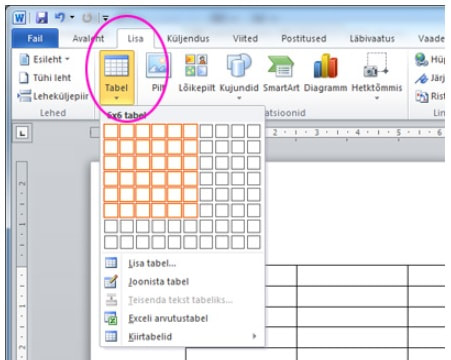
Sama rippmenüü järgmine valik on Lisa tabel, mis lubab lisada soovitud ridade ja veergude arvu.
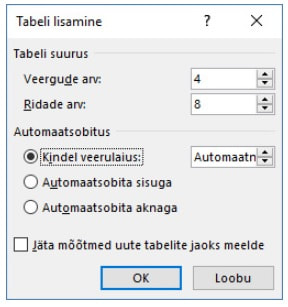
Automaatsobituse alt saad valida tühja tabeli laiuse:
- kindel veerulaius – võimalus lisada kindel veeru laius (Automaatne sobitab tabeli kogu lehe laiusega);
- automaatsobita sisuga – veeru laiused sõltuvad lahtri sisust;
- automaatsobita aknaga – sarnane Automaatse sobitusega, kus tabeli laius sobitatakse lehe laiusega.
Andmete lisamine tabelisse
Tabeli täitmiseks kliki hiirega soovitud lahtrisse ja sisesta soovitud tekst. Järgmisse lahtrisse liikumiseks võid kasutada samuti hiirt või TAB-klahvi.
Ridade ja veergude lisamine/kustutamine
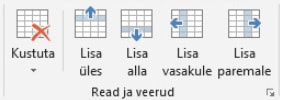
Kui tabel on lisatud ja klikid suvalises lahtris, siis kuvatakse Tabeliriistad, mis on jagatud omakorda Kujundus ja Paigutus alammenüüks. Kõik tabeliga tehtavad toimingud on nende kahe menüü all.Tabelile uute ridade ja veergude lisamiseks liigu Tabeliriistad>Paigutus.
Tabeli suuruste muutmine
Lihtsaim viis tabeli suurusi saad muuta on hiirega haaramine joontest ja lohistamine. Nii saad muuta nii kõrgust kui ka laiust. Kuid käsitsi joondamine ei pruugi alati olla kõige parem. Täpsete mõõtude lisamiseks selekteeri soovitud veerg, rida või kõik ning vali menüüst Tabeliriistad>Paigutus vastavalt kõrgus või laius.

Tabeli kujundamine
Tabelis oleva teksti vormindamine toimub nagu ikka tavaline märgivormindus – märgista kogu tekst ja eemaldame näiteks lõiguvahed ja muudame reasammu 1,0. Seejärel märgistan kõige ülemise rea ja muudan teksti paksuks ja oranži värvi.
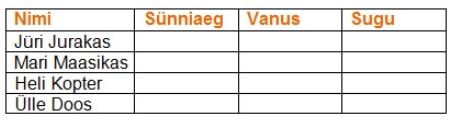
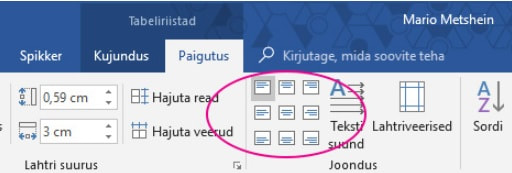
Kui oleme lahtrid suuremaks teinud siis näeme, et tekst paigutatakse vaikimisi üles vasakule. Sisu paigutamiseks vali Tabeliriistad>Paigutus>Joondus. Siin näeme üheksat kasti, mis näitavat kuhu tekst lahtris paigutatakse.
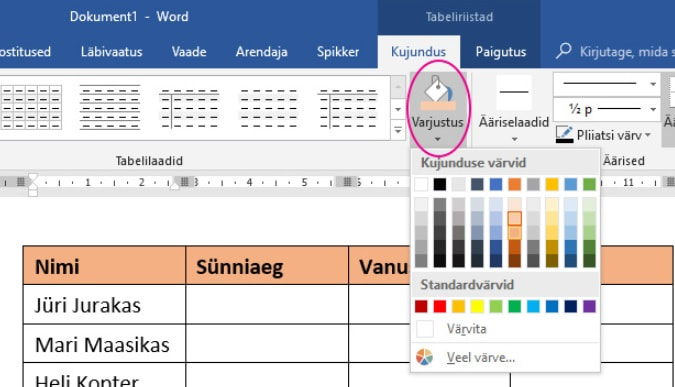
Lahtri sisu värvimiseks ja joone stiili muutmiseks leiame vajalikud tööriistad Tabelisiistad>Kujundus alt. Tausta värvi lisamiseks selekteeri soovitud lahtrid ning vali Varjustus.
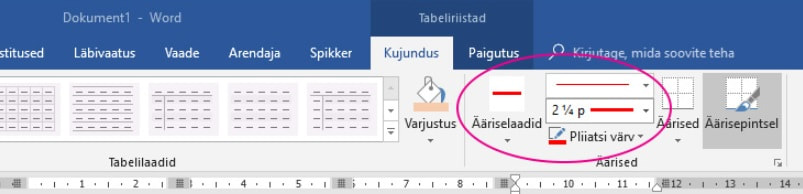
Tabeli joonte vormindamiseks on rohkem võimalusi – joone stiil, jämedus ja värv. Vähemalt ühte parameetritest muutes aktiveeritakse Joonista tabel, mis võimaldab hiirega klikkida või lohistada soovitud joontel.
Kiire võimalus tabelit vormindada on kasutada tabelilaade, mille leiad Tabeliriistad>Kujundus alt. Lihstalt lohista hiirega üle ja tee oma valik.
Tabeli sorteerimine
Tabelis olevate andmete sorteerimiseks vali menüüst Tabeliriistad>Paigutus>Sordi. Avanenud aknas jälgi, et Päiserida oleks sisselülitatud ning seejärel vali millise veeru järgi soovid sorteerida. Kuna tegemist on nimedega, siis tüüp jääb tekstiks ning valime Tõusev järjestus.

Tabeli struktuuri muutmine
Kiire võimalus lahtreid ühendada, on kustutada ülearused jooned. Kasuta selleks Tabeliriistad>Paigutus>Kustutuskumm tööriista ning kliki soovitud joontel.
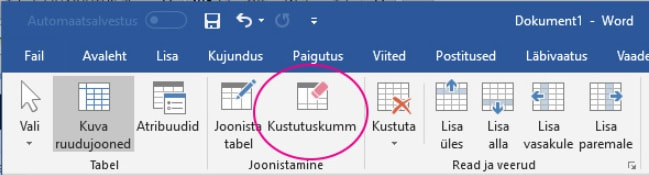
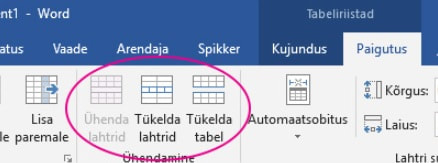
Kustutuskumm on tegelikult suhteliselt valutu ja kiire. Sarnased vahendid lahtri ühendamiseks ja tükeldamiseks Tabeliriistad>Paigutus>Ühendamine grupis.